(IT정보) iPhone/iPad 화면 녹화 및 녹화 저장
유튜브로 촬영하고 싶어서 영상을 녹화하는 방법을 찾던 중, 아이폰과 아이패드에서 화면과 소리를 녹화하고 저장하는 방법을 찾았습니다.
아이폰 사용자라면 사진 찍는 방법은 너무 쉬워서 알겠지만 화면녹화에 대해서는 잘 모르실 텐데요. 사진 촬영은 “상단 좌측 볼륨 조절 버튼과 우측 전원 버튼”을 동시에 눌러 간편하게 촬영할 수 있다.
iPhone 또는 iPad에서 화면을 녹화하려면 아래와 같이 설정에 “화면 녹화”를 추가해야 합니다.
- 설정 -> 제어 센터 -> 화면 녹화에서 +를 클릭하면 제어 센터에 포함된 항목에 화면 녹화가 나타납니다.
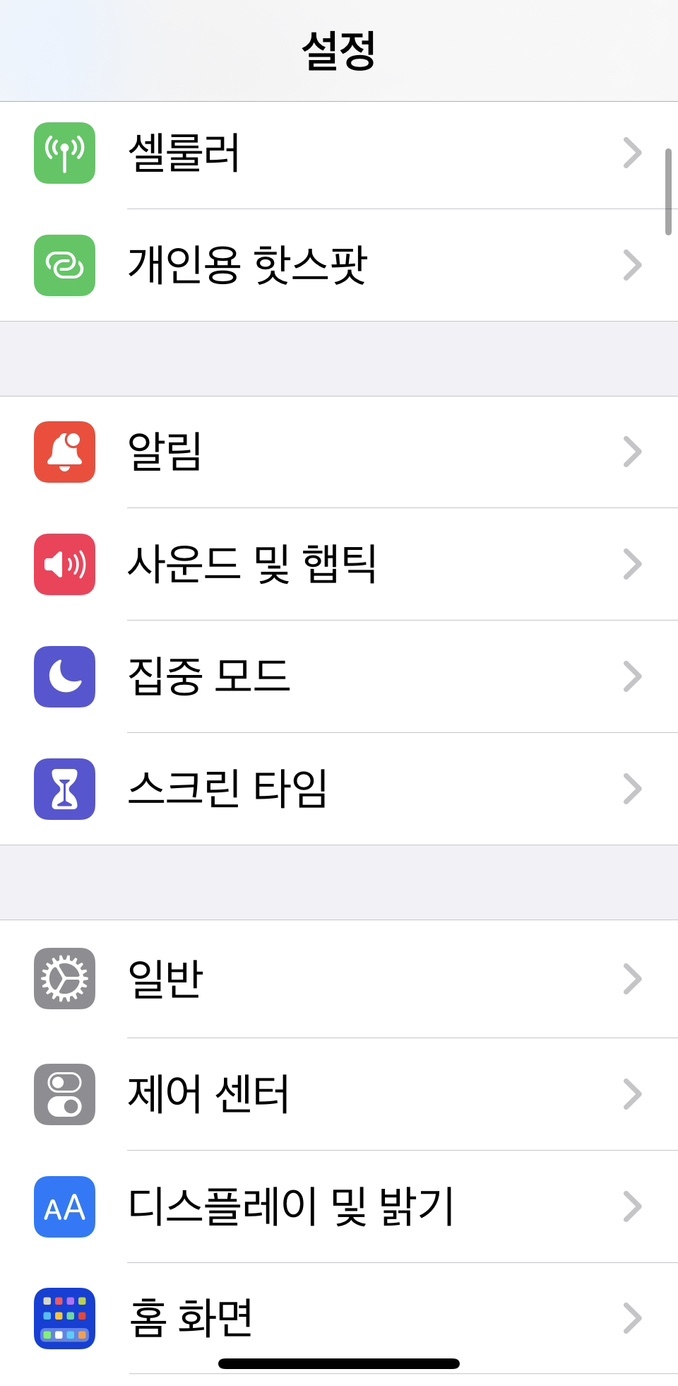
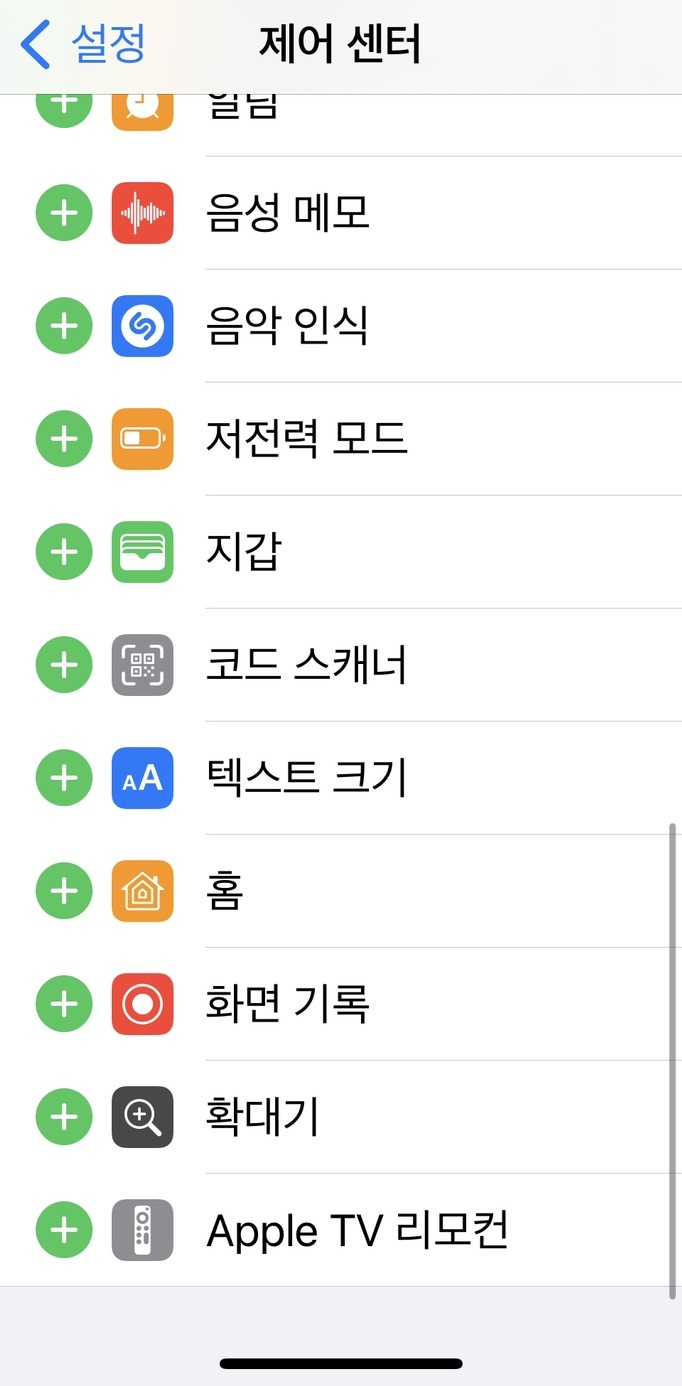
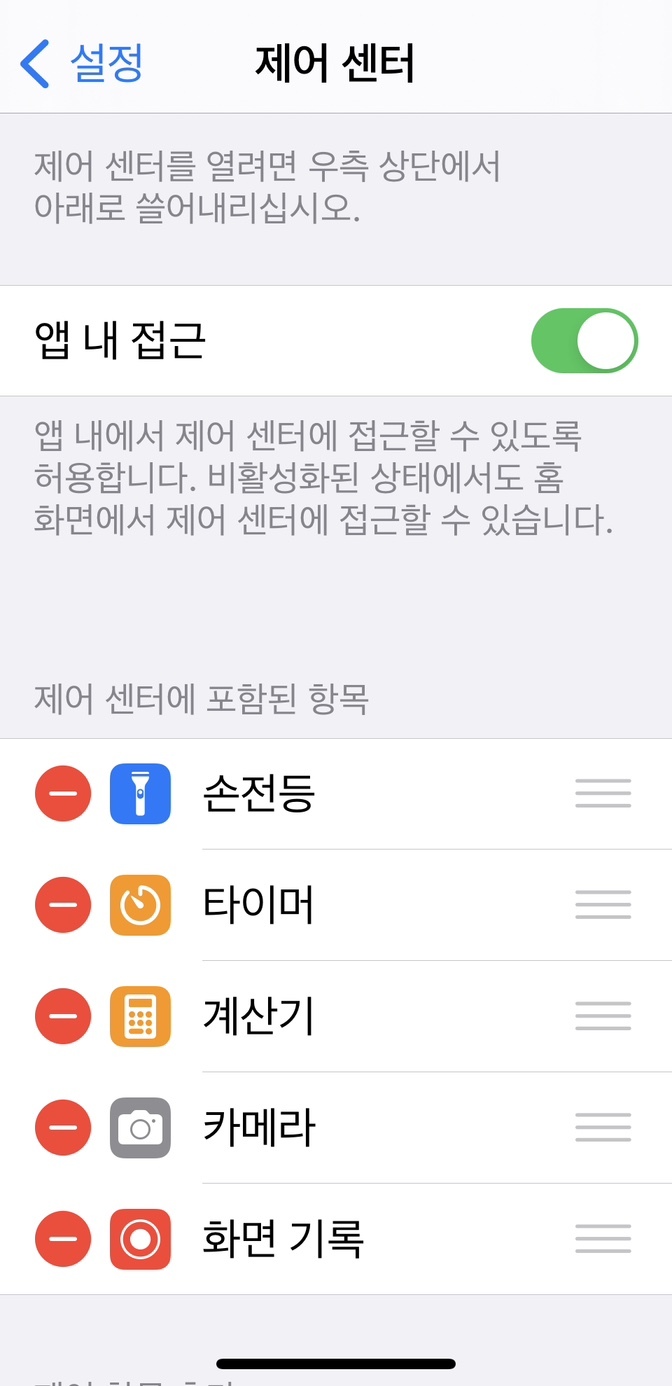
2. 홈 화면에서 손가락으로 제어 센터를 위에서 아래로 스크롤합니다. 빨간색 녹음 버튼받다
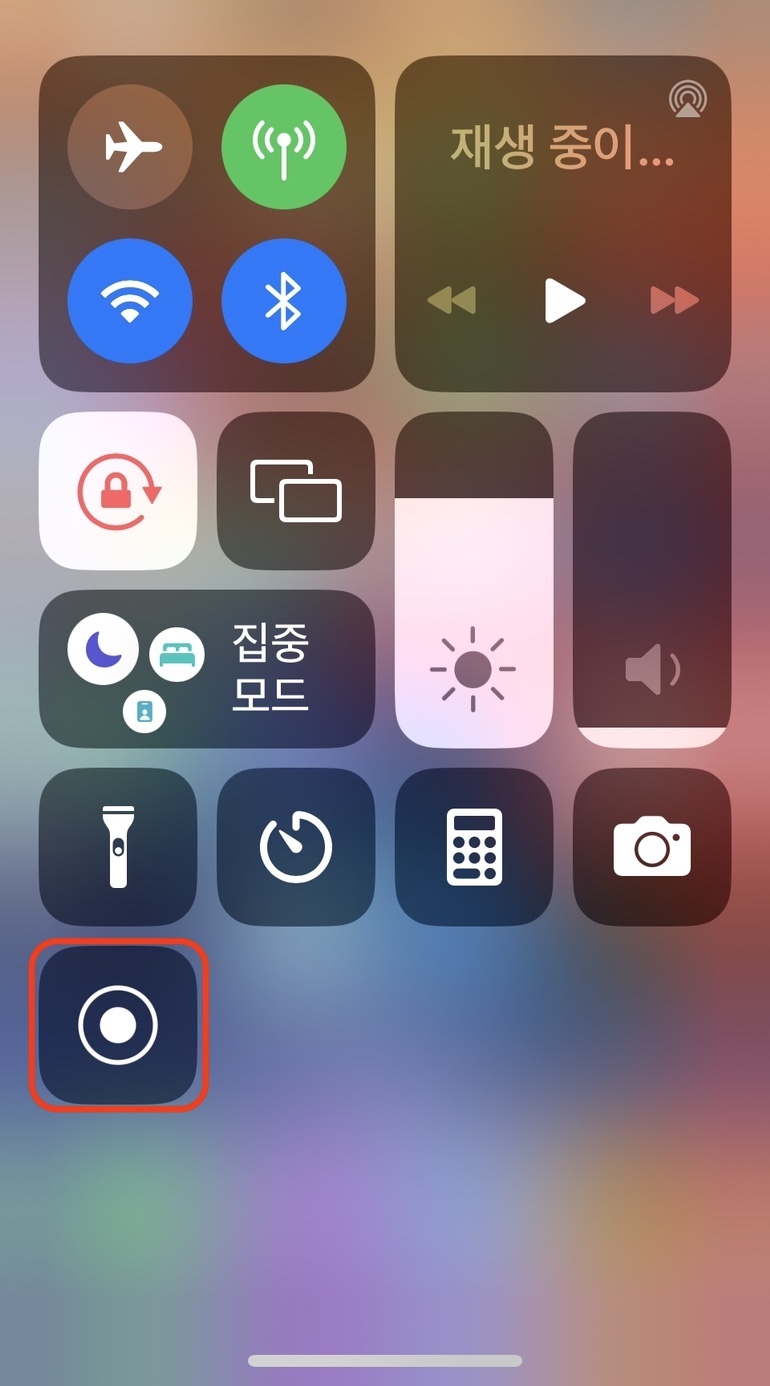
3. 녹화 화면 ‘마이크 끄기/마이크 켜기’둘 중 하나를 선택하고 “녹화 시작”을 눌러 iPhone 또는 iPad의 화면을 녹화합니다. 녹음이 끝나면 사진 앱에 자동으로 저장됩니다. 마이크를 켜면 외부 소리도 녹음됩니다.
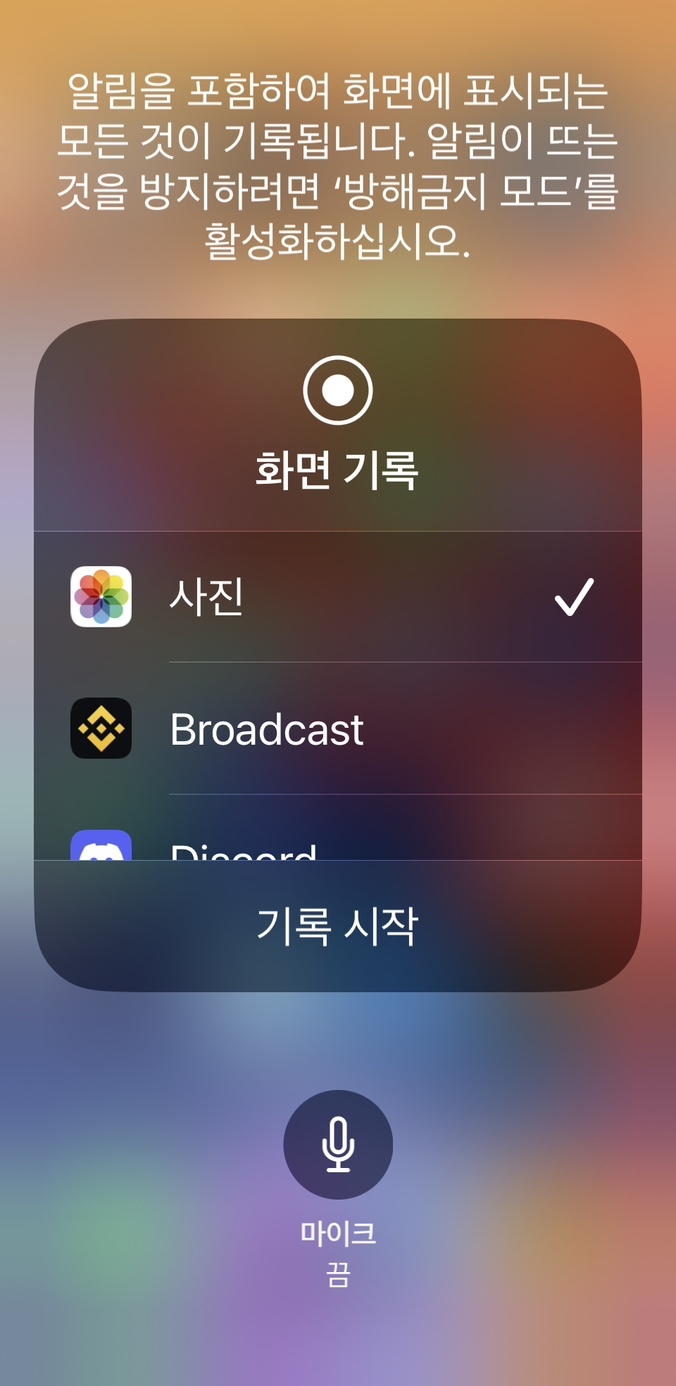
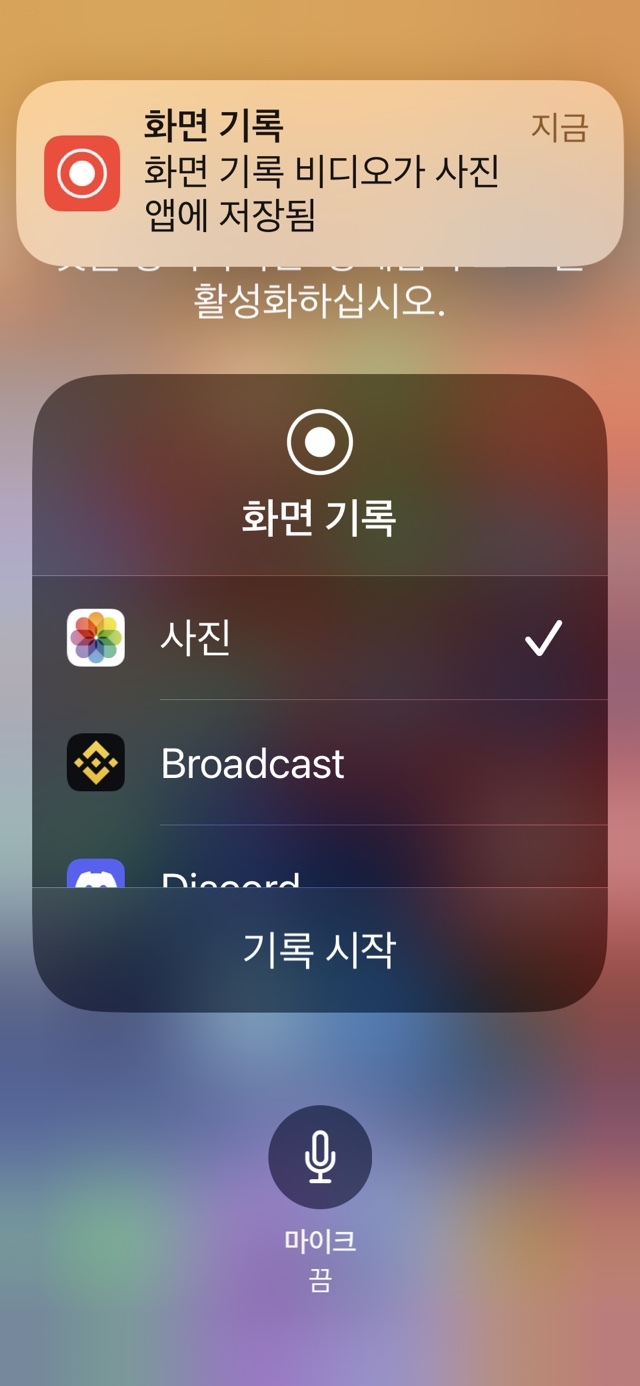
4. 비디오를 저장하기 위해 화면 녹화
마이크를 통해 녹음된 휴대폰 내부의 상시음은 휴대폰 외부음과 함께 녹음되므로 최대한 잡음이 섞이지 않도록 주의하세요.